アルソック(ALSOK)ホームセキュリティの導入を検討しているけど
警備機器の操作って難しくないのか気になっていませんか?
結論から言うと
小さなお子さんから高齢のご家族まで
の3つの使い方を覚えるだけなので、安心して利用することができますよ!
さらに詳しい情報を知りたい方は、こちらから資料を請求してみてください↓↓

アルソックの警備用語解説
- 外出ALSOK:外出時に、家全体に警備をかけている状態。
- 在宅ALSOK:在宅時や就寝時に、特定の場所だけ警備をかけている状態。
- 警備解除:自宅の警備が全て解除されている状態。
アルソックホームセキュリティは誰でも簡単に操作できる
アルソック(ALSOK)ホームセキュリティは
なので、誰でも安心して利用できます。
この記事では、「外出ALSOK」「在宅ALSOK」「警備解除」などの操作方法について解説します。
アルソックホームセキュリティの操作方法

アルソック(ALSOK)ホームセキュリティは
の3つの操作方法があります。

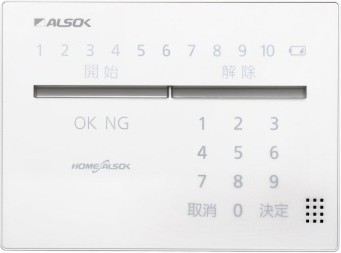

「アルソック公式サイトより引用」
使い方に多少の違いはありますが、基本的な操作方法はほとんど同じです。
ここでは
の3つの使い方を覚えておけば大丈夫です。
他に「外出セルフ」「在宅セルフ」の2つがありますが、「外出ALSOK」「在宅ALSOK」と操作方法はほとんど同じなので安心してください。
順番に解説します。
外出アルソックの使い方

外出アルソックは
外出する時は「専用アプリ」「スマホゲート」「無線操作器」のどれかを使用します。
専用アプリの使い方
外出する時の専用アプリの使い方は、簡単です。
①家中の窓や扉を閉めて鍵をします。

アルソックの施錠確認センサーが付いている窓や扉を完全に閉めないと「外出ALSOK」が設定できません。
②専用アプリを開いて、「外出」と「ALSOK」のボタンを押します。

③「警備状態を変更」ボタンを押して、確認メッセージが表示されたら「はい」を選択します。
④お知らせメッセージが表示されたら、内容を確認して「閉じる」ボタンを押します。
これで「外出ALSOK」の設定が完了です。
スマホゲートの使い方
外出する時のスマホゲートの使い方は、簡単です。
①家中の窓や扉を閉めて鍵をします。
アルソックの施錠確認センサーが付いている窓や扉を完全に閉めないと「外出ALSOK」が設定できません。
②玄関に置いてある「スマホゲート」のタッチパネルにある「外出ALSOK」ボタンを押します。

スマホゲートが契約者や家族のスマホを探索して、スマホの認証が成功します。
「外出ALSOK警備を開始します」のアナウンスが流れたら、「外出ALSOK」の設定完了です。
無線操作器の使い方
外出する時の無線操作器の使い方は、簡単です。
①家中の窓や扉を閉めて鍵をします。
アルソックの施錠確認センサーが付いている窓や扉を完全に閉めないと「外出ALSOK」が設定できません。
②コントローラーの側面にあるスイッチを
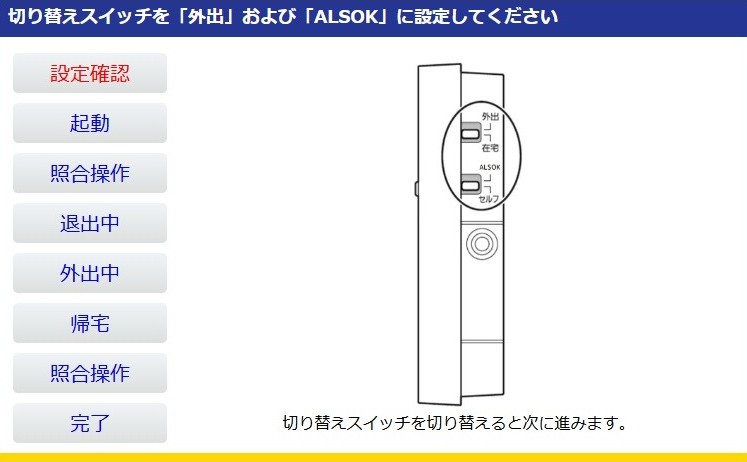
③コントローラーの開始ボタンを押してから

といった2つの方法のどちらかを実行します。
「警備が開始されました」のアナウンスが流れたら、「外出ALSOK」の設定完了です。
在宅アルソックの使い方

在宅アルソックは
在宅中や就寝中に、自宅を警備状態にする時は「専用アプリ」「スマホゲート」「無線操作器」のどれかを使用します。
専用アプリの使い方
①家中の窓や扉を閉めて鍵をします。
アルソックの施錠確認センサーが付いている窓や扉を完全に閉めないと「在宅ALSOK」が設定できません。
※センサーが付いていなかったり、エリア選択されていない窓や扉は、開けていても設定は可能です。
②専用アプリを開いて、「在宅」と「ALSOK」のボタンを押します。

③「警備状態を変更」ボタンを押して、確認メッセージが表示されたら「はい」を選択します。
④お知らせメッセージが表示されたら、内容を確認して「閉じる」ボタンを押します。
これで「在宅ALSOK」の設定が完了です。
スマホゲートの使い方
①家中の窓や扉を閉めて鍵をします。
アルソックの施錠確認センサーが付いている窓や扉を完全に閉めないと「在宅ALSOK」が設定できません。
※センサーが付いていなかったり、エリア選択されていない窓や扉は、開けていても設定は可能です。
②玄関に置いてある「スマホゲート」のタッチパネルにある「在宅ALSOK」ボタンを押します。
スマホゲートが契約者や家族のスマホを探索して、スマホの認証が成功します。
「在宅ALSOK警備を開始します」のアナウンスが流れたら、「在宅ALSOK」の設定完了です。
無線操作器の使い方
①家中の窓や扉を閉めて鍵をします。
アルソックの施錠確認センサーが付いている窓や扉を完全に閉めないと「在宅ALSOK」が設定できません。
※センサーが付いていなかったり、エリア選択されていない窓や扉は、開けていても設定は可能です。
②コントローラーの側面にあるスイッチを
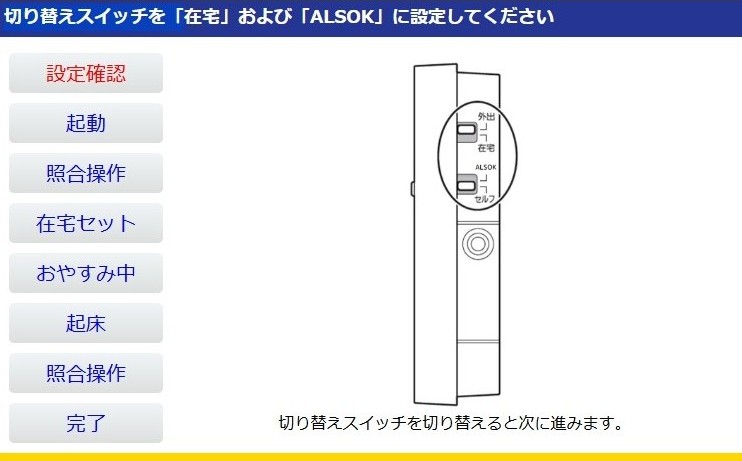
③コントローラーの開始ボタンを押してから
といった2つの方法のどちらかを実行します。
「警備が開始されました」のアナウンスが流れたら、「在宅ALSOK」の設定完了です。
警備解除の使い方

警備解除は
警備解除する時は「専用アプリ」「スマホゲート」「無線操作器」のどれかを使用します。
専用アプリの使い方
①専用アプリを開いて、「解除」ボタンを押します。

②「警備状態を変更」ボタンを押して、確認メッセージが表示されたら「はい」を選択します。
③お知らせメッセージが表示されたら、内容を確認して「閉じる」ボタンを押します。
これで「警備解除」の設定が完了です。
スマホゲートの使い方
帰宅した時のスマホゲートの使い方は、とても簡単です。
①帰宅して玄関のドアを開けると、スマホゲートが自動的にスマホを探索します。

スマホの認証が成功します。
「外出ALSOK警備を終了します」のアナウンスが流れたら、「警備解除」の設定完了です。
無線操作器の使い方
①コントローラーの解除ボタンを押してから
といった2つの方法のどちらかを実行します。
「外出(在宅)ALSOK警備を終了します」のアナウンスが流れたら、「警備解除」の設定完了です。
アルソック・ホームセキュリティの使い方は
資料にはさらに詳しい情報が載っていますので、こちらから請求してみてください。↓↓

外出セルフの使い方

外出セルフとは
操作方法は
在宅セルフの使い方

在宅セルフとは
操作方法は
アルソックホームセキュリティの使い方!スマホゲートや専用アプリの操作方法は簡単

アルソック(ALSOK)ホームセキュリティは
なので、小さなお子さんから高齢のご家族まで、誰でも安心して利用できます。
警備機器の操作に不安のある方でも
の3種類の警備モードを切り替えるだけなので、難しい操作を覚える必要がありません。
自宅の防犯対策を強化したいけど、費用対効果も考えるといろいろ悩みが出てきますよね。
- まずは、資料請求してみることでイメージがしやすくなりますよ。
- 資料には公式サイトに載っていない情報もあります。
- 警備機器の操作方法についても詳しく書いてありますよ。
さらに詳しい情報を知りたい方は、こちらから資料を請求してみてください↓↓


アルソック・ホームセキュリティの使い方は、簡単なのでしょうか?